
Wie nehme ich ein Bildschirmfoto auf?
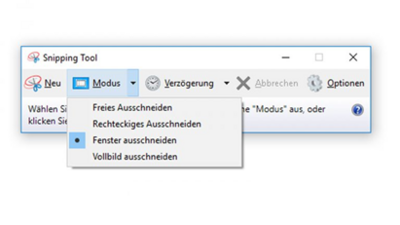
Windows
1. Windows-Taste] + [Shift] + [S] oder, klicke auf das Windows-Symbol unten links in der Taskleiste und gib in die Suchleiste "Snipping Tool" ein.
2. Eine Suche öffnet sich, klicke auf das oberste Ergebnis Snipping Tool.
3. Das Programm startet. Wähle darin mit einem Klick auf "Modus" die Art von Screenshot, die du erstellen willst, zum Beispiel Fenster ausschneiden.
4. Danach öffnet sich ein Fenster, in dem der Screenshot zu sehen ist. Hier kannst du nun das Bildschirmfoto bearbeiten. Anschließend ist es möglich, den Screenshot über den Menüpunkt "Ausgeschnittenes speichern" (das Disketten-Symbol) auf dem Computer abzulegen oder über "Ausgeschnittenes senden" (das Briefumschlag-Symbol) per E‑Mail zu teilen.

MAC
1. Halte diese drei Tasten gleichzeitig gedrückt: Umschalttaste, Befehlstaste und 4.
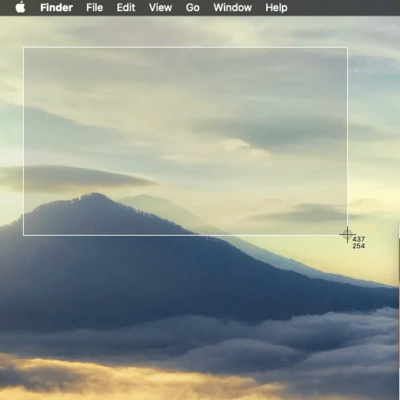
2. Wähle durch Ziehen des Fadenkreuzes den gewünschten Bereich des Bildschirms für das Foto aus. Wenn du die Auswahl bewegen möchtest, halte beim Ziehen die Leertaste gedrückt. Um die Aufnahme des Bildschirmfotos abzubrechen, drücke die Taste "Esc" (Escape).
3. Lasse die Taste deiner Maus oder deines Trackpads los, um das Bildschirmfoto aufzunehmen.
4. Wenn du ein Miniaturbild in der Ecke des Bildschirms siehst, klicke darauf, um das Bildschirmfoto zu bearbeiten. Du kannst auch warten, bis das Bildschirmfoto auf dem Schreibtisch gespeichert wird.