

4 Boxen
die stehen gemeinsam in einer Reihedie stehen gemeinsam in einer Reihedie stehen gemeinsam in einer Reihe
4 Boxen (Kopie 1)
die stehen gemeinsam in einer Reihedie stehen gemeinsam in einer Reihedie stehen gemeinsam in einer Reihe
4 Boxen (Kopie 2)
die stehen gemeinsam in einer Reihedie stehen gemeinsam in einer Reihedie stehen gemeinsam in einer Reihe
4 Boxen (Kopie 3)
die stehen gemeinsam in einer Reihedie stehen gemeinsam in einer Reihedie stehen gemeinsam in einer Reihe
Ein Grid mit der Verteilung 70/30
ich bin ein Grid und kann links oder recht Bilder und oder Text haben. Mit der Verteilung von 70%30. ich bin ein Grid und kann links oder recht Bilder und oder Text haben. Mit der Verteilung von 70%30. ich bin ein Grid und kann links oder recht Bilder und oder Text haben. Mit der Verteilung von 70%30. ich bin ein Grid und kann links oder recht Bilder und oder Text haben. Mit der Verteilung von 70%30. ich bin ein Grid und kann links oder recht Bilder und oder Text haben. Mit der Verteilung von 70%30. ich bin ein Grid und kann links oder recht Bilder und oder Text haben. Mit der Verteilung von 70%30.
kann aber hier einfach auch mal Text reinmachen. kann aber hier einfach auch mal Text reinmachen. kann aber hier einfach auch mal Text reinmachen.
Und das Ganze auch in der Verteilung 50%/50%. Wie man es benötigt oder mag. Und das Ganze auch in der Verteilung 50%/50%. Wie man es benötigt oder mag. Und das Ganze auch in der Verteilung 50%/50%. Wie man es benötigt oder mag. Und das Ganze auch in der Verteilung 50%/50%. Wie man es benötigt oder mag. Und das Ganze auch in der Verteilung 50%/50%. Wie man es benötigt oder mag. Und das Ganze auch in der Verteilung 50%/50%. Wie man es benötigt oder mag. Und das Ganze auch in der Verteilung 50%/50%. Wie man es benötigt oder mag.
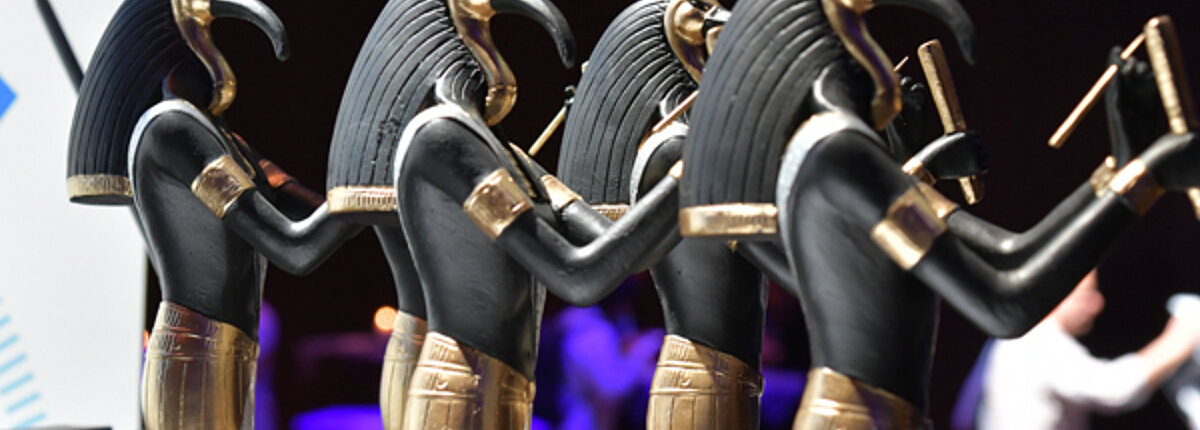
Ein bild geht auch
Mehr erfahren
Beschreibung der Firma erscheint beim hoveerBeschreibung der Firma erscheint beim hoveerBeschreibung der Firma erscheint beim hoveer

ädas ist der Text der dann beim Hover kommtädas ist der Text der dann beim Hover kommtädas ist der Text der dann beim Hover kommtädas ist der Text der dann beim Hover kommtädas ist der Text der dann beim Hover kommtädas ist der Text der dann beim Hover kommtädas ist der Text der dann beim Hover kommt
Ich bin der Tabname
Ein zweiter Tab
Ich bin der Tabname
Ein zweiter Tab
Ich bin ein Tab
Für die Tabs benötigen wir diverse Raster-Elemente. Zuerst bitte ein neues Element anlegen. Dort im Reiter "Raster-Elemente" bitte "Tabs" auswählen. Das erstellt das generelle Raster für Tabs. Innerhalb des neuen Rasterelements "Tabs" könnt ihr dann ein neues Rasterelement "Tab" (also einen einzelnen Tab) anlegen. So und dort könnt ihr dann entweder einfach nur Text (wie in dem Beispiel) oder auch Text/Bilder einfügen.
Ich bin ein Tab
Für die Tabs benötigen wir diverse Raster-Elemente. Zuerst bitte ein neues Element anlegen. Dort im Reiter "Raster-Elemente" bitte "Tabs" auswählen. Das erstellt das generelle Raster für Tabs. Innerhalb des neuen Rasterelements "Tabs" könnt ihr dann ein neues Rasterelement "Tab" (also einen einzelnen Tab) anlegen. So und dort könnt ihr dann entweder einfach nur Text (wie in dem Beispiel) oder auch Text/Bilder einfügen.
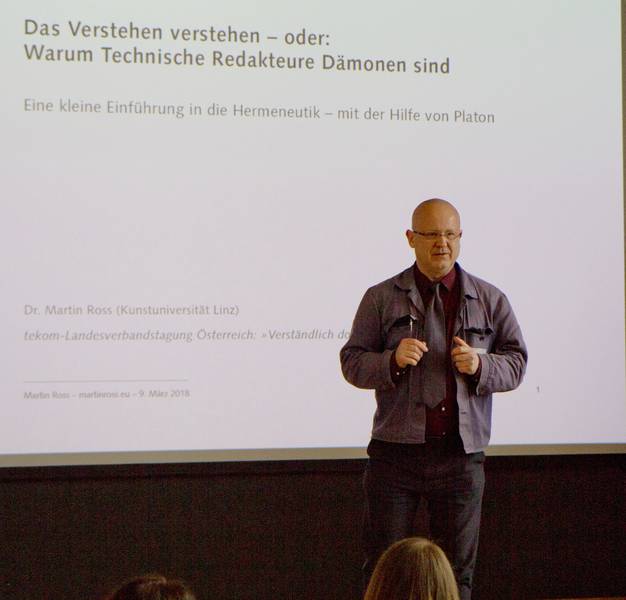
Tab mit Bild
Für die Tabs benötigen wir diverse Raster-Elemente. Zuerst bitte ein neues Element anlegen. Dort im Reiter "Raster-Elemente" bitte "Tabs" auswählen. Das erstellt das generelle Raster für Tabs. Innerhalb des neuen Rasterelements "Tabs" könnt ihr dann ein neues Rasterelement "Tab" (also einen einzelnen Tab) anlegen. So und dort könnt ihr dann entweder einfach nur Text (wie in dem Beispiel) oder auch Text/Bilder einfügen.
Tab mit Bild
Für die Tabs benötigen wir diverse Raster-Elemente. Zuerst bitte ein neues Element anlegen. Dort im Reiter "Raster-Elemente" bitte "Tabs" auswählen. Das erstellt das generelle Raster für Tabs. Innerhalb des neuen Rasterelements "Tabs" könnt ihr dann ein neues Rasterelement "Tab" (also einen einzelnen Tab) anlegen. So und dort könnt ihr dann entweder einfach nur Text (wie in dem Beispiel) oder auch Text/Bilder einfügen.
Ich bin ein Tab
Für die Tabs benötigen wir diverse Raster-Elemente. Zuerst bitte ein neues Element anlegen. Dort im Reiter "Raster-Elemente" bitte "Tabs" auswählen. Das erstellt das generelle Raster für Tabs. Innerhalb des neuen Rasterelements "Tabs" könnt ihr dann ein neues Rasterelement "Tab" (also einen einzelnen Tab) anlegen. So und dort könnt ihr dann entweder einfach nur Text (wie in dem Beispiel) oder auch Text/Bilder einfügen.
Ich bin ein Tab
Für die Tabs benötigen wir diverse Raster-Elemente. Zuerst bitte ein neues Element anlegen. Dort im Reiter "Raster-Elemente" bitte "Tabs" auswählen. Das erstellt das generelle Raster für Tabs. Innerhalb des neuen Rasterelements "Tabs" könnt ihr dann ein neues Rasterelement "Tab" (also einen einzelnen Tab) anlegen. So und dort könnt ihr dann entweder einfach nur Text (wie in dem Beispiel) oder auch Text/Bilder einfügen.
Tab mit Bild (copy 1)
Für die Tabs benötigen wir diverse Raster-Elemente. Zuerst bitte ein neues Element anlegen. Dort im Reiter "Raster-Elemente" bitte "Tabs" auswählen. Das erstellt das generelle Raster für Tabs. Innerhalb des neuen Rasterelements "Tabs" könnt ihr dann ein neues Rasterelement "Tab" (also einen einzelnen Tab) anlegen. So und dort könnt ihr dann entweder einfach nur Text (wie in dem Beispiel) oder auch Text/Bilder einfügen.
Tab mit Bild
Für die Tabs benötigen wir diverse Raster-Elemente. Zuerst bitte ein neues Element anlegen. Dort im Reiter "Raster-Elemente" bitte "Tabs" auswählen. Das erstellt das generelle Raster für Tabs. Innerhalb des neuen Rasterelements "Tabs" könnt ihr dann ein neues Rasterelement "Tab" (also einen einzelnen Tab) anlegen. So und dort könnt ihr dann entweder einfach nur Text (wie in dem Beispiel) oder auch Text/Bilder einfügen.
Teaserboxen!
Die Teaserboxen gibt es in drei Varianten. Entweder einfach drei Stück, oder Teaser Boxen per Zufall, d.h. es werden mehrere gepflegt und die Reihenfolge ändert sich per Zufall. Oder es sind einfach x-beliebig viele Raster möglich.