
FAQ - Web-Konferenz mit BigBlueButton
Auf dieser Seite werden Antworten zu häufig gestellten Fragen zum Konferenzsystem BigBlueButton beantwortet.
Allgemeine Fragen:
Mithilfe des Speedtests von Chip.de können Sie Ihre Internetverbindung testen. Die Werte für "Download" sollten mindestens 1 MBit/s (Ideal 5 MBit/s) und "Upload" mindestens 0.5 MBit/s (Ideal 1 MBit/s) groß sein. "Ping" und "Jitter" sollten hierbei möglichst kleinere Werte erreichen. Wir empfehlen sicherheitshalber Ihren Laptop direkt mit einem LAN-Kabel mit dem Router zu verbinden.
Grundsätzlich ist BigBlueButton mit allen Browsern nutzbar. Es ist jedoch möglich, dass einzelne Funktionen unter Firefox und Safari nicht oder nicht in gleicher Weise zur Verfügung stehen.
Wir empfehlen aufgrund dessen, die Nutzung eines auf Chromium basierenden Browsers (Google Chrome, Opera, Microsoft Edge). Bei Fehlern bitte den Browser wechseln.
Ja. BigBlueButton ist eine Webanwendung. Sie funktioniert in jedem aktuellen Browser. Bitte beachten Sie, dass Sie zum jetzigen Zeitpunkt den Bildschirm des Präsentators auf Mobilgeräten anzeigen können, jedoch den mobilen Bildschirm nicht freigeben können.
Ja. Klicken Sie oben rechts auf die drei Punkte. Gehen Sie dann auf "Einstellungen". Dort kann die Anzeigesprache ausgewählt werden.
Sie können dem Organisator eine Nachricht schicken. Ihr Breakout Room wurde zusätzlich zum Hauptraum in einem weiteren Tab geöffnet. Wählen Sie den Tab mit dem Hauptraum aus und schreiben Sie dort dem Moderator eine Nachricht.
Nutzen Sie dafür die Statusfunktion, die sich hinter dem Icon neben Ihrem Namen verbirgt. Dort können Sie aus mehreren Stimmungsemoticons die Hand als Meldezeichen wählen.
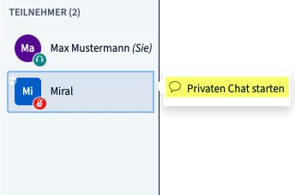
Klicken Sie hierzu mit der linken Maustaste auf das Symbol der Person in der Teilnehmerübersicht, mit welcher Sie einen privaten Chat starten möchten. Wählen Sie anschließend "Privaten Chat starten".
Video/Audio:
Audio: Wählen Sie am Ende des Echotest "Nein". Sie können dann eine andere Audioquelle auswählen. Wenn Sie schon verbunden sind, trennen Sie die Audioverbindung und stellen Sie sie erneut her.
Webcam: Trennen Sie die Webcam und verbinden Sie sie erneut. Sie können dann eine alternative Webcam aus der Drop-Down-Liste auswählen.
Diese Einstellungen werden vom Browser gesteuert, sind also abhängig davon, welcher Browser verwendet wird.
Firefox, Chrome und Edge zeigen beim ersten Verbinden einen Dialog an, um nach der Input-Quelle für Audio bzw. Video zu fragen. Dort lässt sich das gewünschte Mikrofon bzw. die gewünschte Webcam auswählen.
Sollten Sie bei einem früheren Besuch auf "Diese Einstellung merken“ geklickt haben, dann können Sie in den Einstellungen Ihres Browsers diese Vorauswahl auch wieder rückgängig machen. Die Audioausgabe hingegen steuert Ihr Betriebssystem und kann in dessen Einstellungen angepasst werden.
Während der Teilnahme an einem Meeting kann man die Quellen nicht mehr ändern. Dazu muss man sich abmelden, die Einstellungen im Browser bzw. bei den Audioeinstellungen des Betriebssystems ändern und sich neu verbinden.
Klicken Sie unten auf das Headset/Kopfhörer-Symbol und beenden Sie die Audioteilnahme.
Klicken Sie auf das nun erscheinende Symbol mit dem durchgestrichenen Telefonhörer, um der BigBlueButton-Konferenz wieder beizutreten. Wählen Sie nun aber "mit Mikrofon" aus.
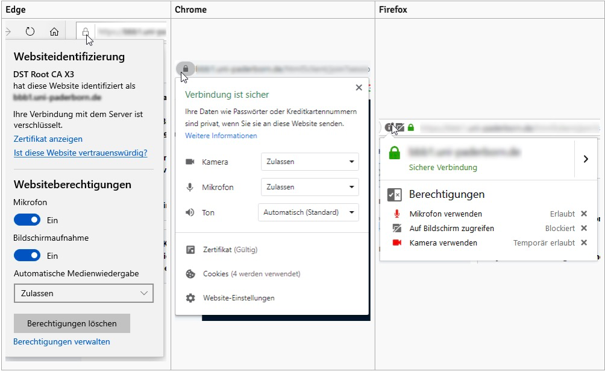
Führen Sie bitte den Echotest in BigBlueButton aus, um die Funktionalität von Mikrofon und Kopfhörer zu testen. Unter Umständen kann es zu Problemen bei der Vermittlung der Verbindung kommen, die durch Ihre lokalen Einstellungen und die eingesetzte Soft- und Hardware bedingt sind. Um das Problem zu beheben, können Sie Folgendes prüfen/testen:

Als Audio-Einstellung wurde voraussichtlich „Nur Zuhören“ ausgewählt. Sie erkennen das an dem Headset-Symbol rechts unten in der Teilnehmerliste. Die Person sieht außerdem anstatt eines Mikrofon-Symbols ein Headset bei den Funktionen.
Lösung: Mit einem Klick auf das Headset-Symbol die Audioverbindung beenden. Nun auf das durchgestrichene Telefon-Symbol klicken und „Mikrofon“ auswählen.
Wenn andere in der BigBlueButton-Konferenz Sie beim Sprechen nicht hören, hat der Browser wahrscheinlich das falsche Mikrofon auf Ihrem Computer ausgewählt. Sie können zweimal auf den Telefonhörer klicken - einmal zum Verlassen und ein zweites Mal zum Wiederverbinden -, um erneut zu versuchen, den Ton zu verbinden. Wenn Sie den Echotest sehen und sich selbst nicht hören können, klicken Sie auf "Nein" und wählen Sie ein anderes Mikrofon aus.
Ja, das ist normal. Auch den Echotest müssen Sie dann noch einmal durchführen, indem Sie zweimal auf den Telefonhörer klicken. Ist der Ton dann noch immer nicht hergestellt, müssen Sie sich aus der BigBlueButton-Konferenz aus- und wieder einloggen.
Bevor die BigBlueButton-Konferenz gestartet wird, werden Sie vom System gefragt, ob Sie den Zugriff auf Mikrofon und Kamera erlauben möchten. Dies müssen Sie vor dem Beginn bejahen. Während der Präsentation können Sie Ihre Meinung nicht mehr ändern, es sei denn, Sie machen erneut einen Audiotest (Telefonhörer zweimal klicken) und wählen dann "mit Mikrofon eintreten" aus. Haben Sie den Zugriff erlaubt, können Sie nach Bedarf Ihr Mikrofon während der Präsentation stumm- und lautschalten.
Sollten Sie kein Mikrofon sehen, gibt es hier zwei Möglichkeiten, warum dies so ist:
- Sie haben vor Präsentationsbeginn auf "nur zuhören“ geklickt und können somit nichts sagen. Wie Sie das ändern, siehe vorherige Frage.
- Sie besitzen weder ein internes noch ein externes Mikrofon.
Bildschirmfreigabe/Präsentationen:
- Bitte überprüfen Sie, ob Sie über die Rechte zur Freigabe verfügen. Automatisch freigeben können nur Veranstalter und Moderatoren ihren Bildschirm. Der Moderator muss Ihnen zunächst das Recht für die Freigabe geben.
- Falls Sie ein mobiles Gerät mit Android oder iOS benutzen, wechseln Sie bitte auf einen Laptop/PC. Das Freigeben des Bildschirms ist aktuell von einem mobilen Gerät nicht möglich.
- Falls Sie unter macOS Safari verwenden und Sie den Bildschirm nicht freigeben bzw. sehen können, verwenden Sie bitte stattdessen Firefox oder Chrome. Safari unterstützt aktuell leider nicht alle Funktionen von BigBlueButton.
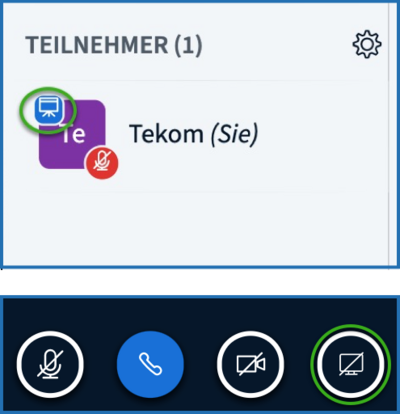
Ob Ihnen die Berechtigung zum Bildschirmteilen erteilt wurde, ist an dem Symbol im Profil-Avatar erkennbar:
Falls Sie den Button "Bildschirm" in der unteren Leiste finden, wurde Ihnen die Freigabe erteilt.
Um andere Bilder auf Ihrem Bildschirm zu sehen oder die Größe der Präsentationsdarstellung zu variieren, können Sie auf das "Minus"-Symbol in der Präsentation klicken. Somit wird die Präsentation verborgen.
Es gibt auch die Möglichkeit, die Präsentation an der oberen Kante größer oder kleiner zu ziehen.
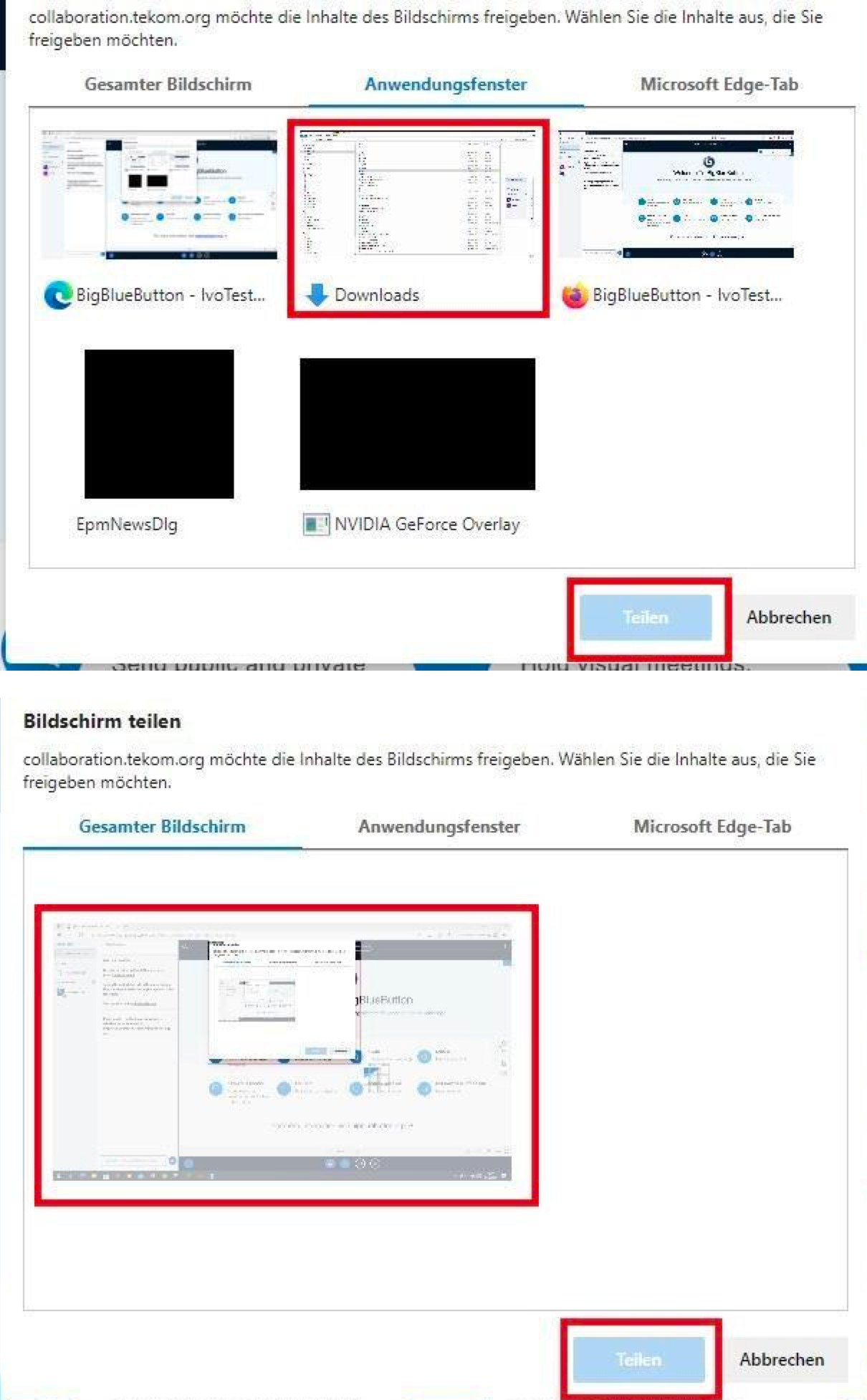
Um Ihren Bildschirm zu teilen, werden Sie nach Anklicken des Buttons "Bildschirm" vom Browser gefragt, welche Ansichten Sie teilen möchten.
Sie haben hier drei Möglichkeiten zur Auswahl. Hier ist eine Freigabeoption auszuwählen.
Ist der Button "Teilen" ausgegraut, müssen Sie zuerst noch eines der angezeigten Ansichten im Fenster anklicken.
Danach wird der Button "Teilen" freigegeben. Um den gesamten Bildschirm teilen zu können, muss auch hier das angezeigte Fenster angeklickt werden. Erst danach wird der Button "Teilen" freigeschaltet.
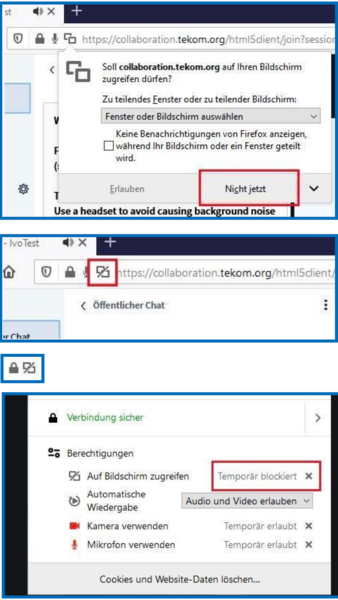
Es kann vorkommen, dass mit Firefox beim Bildschirmteilen Fehlermeldungen erscheinen. Dies kann durch folgende Schritte ausgelöst werden:
- Als Präsentator auf "Bildschirm freigeben" klicken.
- Sie werden vom Browser gefragt, welches Fenster freigegeben werden soll.
- Möchte man an diesem Punkt abbrechen und klickt auf "Nicht jetzt", kann es zu Fehlermeldungen kommen.
Diese Fehlermeldung wiederholt sich bei jedem Klick auf "Bildschirm freigeben“
Lösung
Firefox sperrt durch das Klicken auf "Nicht jetzt" das Teilen des Firefox-Bildschirms. Somit liegt die Lösung nicht in BigBlueButton, sondern bei Firefox.
Hinweis auf den Fehler: Querstrich über dem Symbol für das Sharing
Um Ihre Bildschirm-Sperre wieder aufzuheben, klicken sie auf das Symbol für den gesperrten Bildschirm oder auf das Schloss im Firefox
Es öffnen sich die Einstellungen für die Berechtigungen. Hier bitte auf das X neben „Temporär blockiert“ klicken.
Aktualisieren Sie Ihren Browser per F5 oder per Klick auf das Symbol "Neuladen".
Nun muss der Moderator Ihnen die Rechte zum Bildschirmteilen noch einmal freigeben.
Wenn Sie Safari verwenden, wird die Auswahl nicht angezeigt. Bitte verwenden Sie einen anderen Browser.
Für Präsentatoren und Moderatoren:
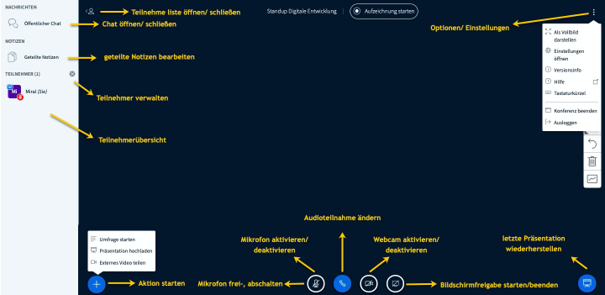
Als Präsentator können Sie die Funktionen "Präsentation hochladen", "Externes Video teilen" oder auch die Navigation der vorhandenen Präsentation nutzen. Als Moderator können Sie außerdem die Rechte der anderen Teilnehmer verwalten und weitere Moderatoren bestimmen. Moderatoren sind erkennbar an der quadratischen Form des Namensymbols in der Teilnehmerliste. Bei Präsentatoren wird dieses Symbol durch ein kleines Bildschirm-Icon ergänzt.
Durch einen Klick auf das Zahnrad können Sie eine beliebige Anzahl an Breakout Rooms erstellen und Ihre Teilnehmer manuell diesen Räumen zuweisen. Für die Teilnehmer öffnet sich ein neuer Raum in einem neuen Tab. Weisen Sie Ihre Teilnehmer darauf hin, dass der neue Raum nicht automatisch zum Hauptraum zurückführt und sie hierzu den Tab wechseln müssen. Breakout Rooms können jederzeit durch den Moderator geschlossen werden.
Wenn Sie einen Breakout Room öffnen wird ein neuer Tab geöffnet. Es ist ein Tab im Hauptraum und ein Tab im Breakout Room "X" geöffnet. Im Tab des Hauptraums kann man zwischen zwei Optionen wählen (nur reinhören oder Raum beitreten) und mit Klick auf die gewählte Option auch wieder verlassen. Alternativ kann man den Tab mit dem Breakout Room schließen und man hat leicht zeitverzögert den Breakout Room verlassen.
Hinter der Funktion "Umfrage starten", können Sie Abstimmungen in die Präsentation einbauen. Nutzen Sie diese Funktion, um die Teilnehmer am Geschehen zu beteiligen oder auch um Rückmeldung zur Präsentation zu erhalten.
Klicken sie hierzu auf das "+"-Symbol unten links und klicken sie auf "Umfrage starten"
- Das Upload-Limit für eine Präsentation liegt bei 25 MB. Wenn Sie die Präsentation nicht komprimieren können oder in mehrere Dateien aufteilen möchten, verwenden Sie als Workaround die Bildschirmfreigabe.
- Wenn Ihre Präsentation kleiner als 25 MB ist, aber trotzdem nicht hochgeladen werden kann, kann dies auch an einer fehlgeschlagenen Konvertierung liegen. Speichern Sie die Präsentation in diesem Fall als PDF-Datei ab und versuchen Sie den Upload erneut.
- Wenn der Dateiname der Präsentation Sonderzeichen enthält, entfernen Sie diese vor dem Upload.
Das Hochladen einer Präsentation in einem anderen Format als PDF ist nicht verlässlich: Beim Upload einer Datei anderen Formats als PDF wird eine Konvertierung durch BigBlueButton durchgeführt, dabei können Schriftarten, Symbole und Zeichnungen geändert werden, Animationen werden nicht übernommen.
Bitte exportieren Sie Ihre Präsentation aus dem Programm mit dem Sie die Präsentation erstellt haben in eine PDF-Datei. Prüfen Sie vor Verwendung der Datei das Ergebnis. Laden Sie dann die kontrollierte und ggf. korrigierte PDF-Datei in den BigBlueButton-Raum hoch.
Tipp:
Wenn Sie das kollaborative Whiteboard nutzen möchten, empfiehlt es sich, an passender Stelle eine weiße Folie in die Präsentation einzubauen.
Links lassen sich in der hochgeladenen Präsentation nicht anklicken. Wenn dies erforderlich sein sollte, nutzen Sie hierfür bitte die geteilten Notizen.
Das ist technisch nicht möglich. Möchten Sie allen Teilnehmern Links zur Verfügung stellen, können sie diese in den öffentlichen Chat oder in die geteilten Notizen schreiben.
- Chat: Wählen Sie in den Chat-Optionen rechts "Speichern", Sie können ein Textdokument sichern.
- Whiteboard: Eine Sicherung kann nur über einen Screenshot vorgenommen werden.
- Geteilte Notizen: Klicken Sie auf den Button "Download"und exportieren Sie die Notizen in das Zielformat Ihrer Wahl.
Benutzen Sie hierfür die Option "Externes Video teilen", indem Sie als Präsentator links unten auf das "+"-Symbol und dann auf "Externes Video teilen" klicken. Es ist auf diese Weise möglich Links zu Anbietern wie YouTube oder Vimeo direkt anzuzeigen.
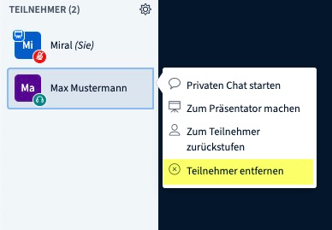
Klicken Sie hierzu mit der linken Maustaste auf das Symbol der Person in der Teilnehmerübersicht, welche Sie entfernen möchten. Wählen Sie anschließend "Teilnehmer entfernen".
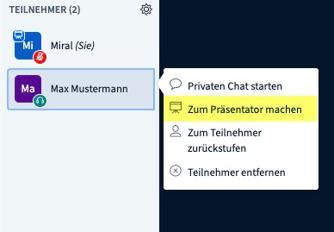
Klicken Sie hierzu mit der linken Maustaste auf das Symbol der Person in der Teilnehmerübersicht, welche Sie zum Präsentator machen möchten. Wählen Sie anschließend "Zum Präsentator machen".